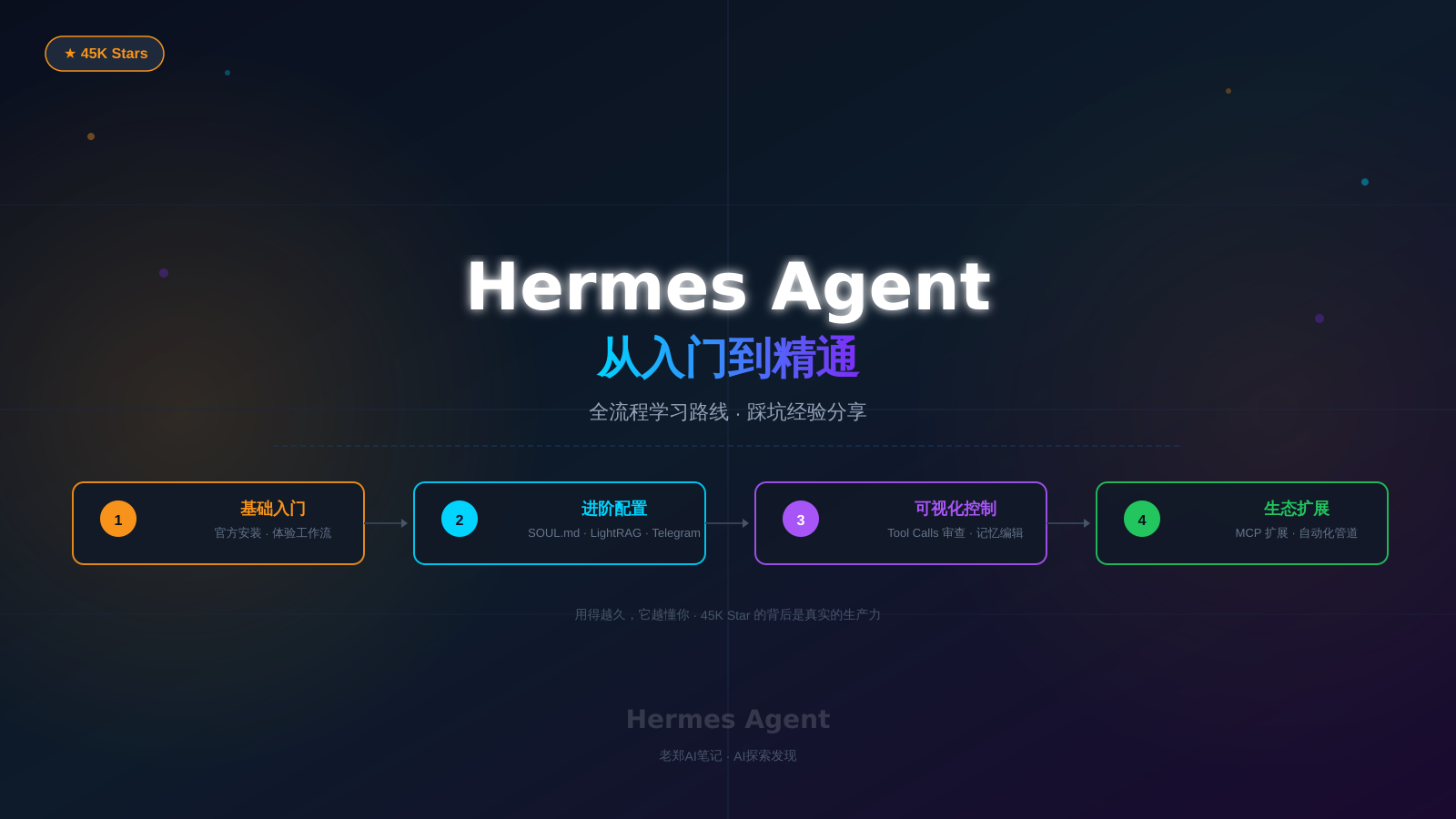
如果你关注开源 AI Agent 领域,一定听过 Hermes Agent 这个名字。GitHub 已突破 52K Star,被开发者社区称为"AI 助手界的爱马仕"。它和传统 AI 最大的区别在于:传统 AI 无状态、每次对话重置,而 Hermes Agent 有记忆、会积累、能进化——用得越久,它越懂你。
最近有读者在问:这个东西到底怎么学?从哪入手?有没有一条清晰的学习路径?本文把从入门到精通的最优路线分享给你,结合我们实际使用过程中踩过的坑,帮你少走弯路。
第一阶段:基础入门,先跑通再说
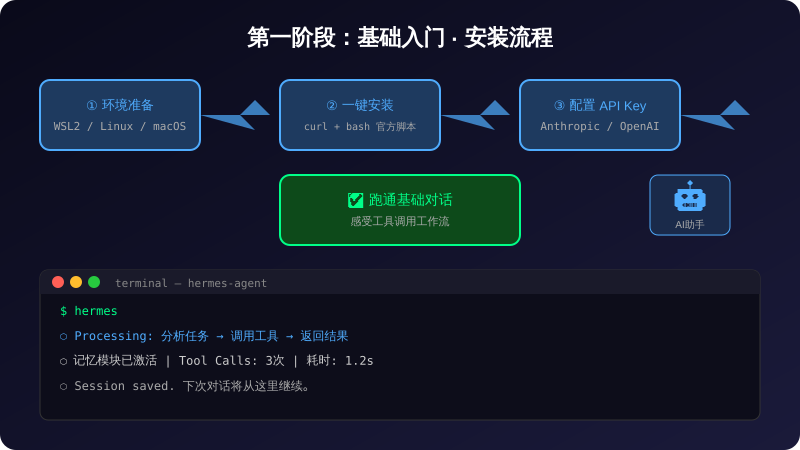
很多新手一上来就想搞懂所有原理,结果卡在环境配置上三天出不来。其实 Hermes Agent 的官方安装已经极度简化了,正确姿势是:先跑通,再深入。
一、系统要求
支持平台一览:
| 平台 | 支持情况 |
|---|---|
| macOS | ✅ 原生支持 |
| Linux | ✅ 原生支持 |
| Windows | ❌ 不支持原生安装 |
| Windows + WSL2 | ✅ 推荐使用 Ubuntu 22.04 |
| Termux | ✅ 支持 |
⚠️ 重要提示:Hermes Agent 不支持 Windows 原生环境。Windows 用户请务必使用 WSL2(推荐 Ubuntu 22.04)。
硬件要求:
| 场景 | 内存 | 显存 | 说明 |
|---|---|---|---|
| 纯应用层(使用外部 API) | 1GB+ | 不需要 | 最低可在 1 核 1GB 的 VPS 运行 |
| 本地推理(跑 Hermes-3-70B) | 48GB+ | 48GB+ | 需要强大 GPU,不适合 VPS |
💡 新手建议:先使用云端 API(如 OpenRouter、OpenAI)体验功能,不需要本地推理。
软件依赖:安装脚本会自动处理 Python 3.11+、Node.js v22、ripgrep、ffmpeg。
二、安装方式一:一键安装(推荐新手)
这是最简单的方式,适合 macOS、Linux 和 WSL2 用户。
一键安装命令:
curl -fsSL https://raw.githubusercontent.com/NousResearch/hermes-agent/main/scripts/install.sh | bash安装后加载环境:
# 如果使用 zsh(macOS 默认)
source ~/.zshrc

# 如果使用 bash
source ~/.bashrc
验证安装:
hermes --version三、安装方式二:手动安装(适合进阶用户)
如果你想更好地控制安装过程,可以选择手动安装。
克隆仓库:
git clone https://github.com/NousResearch/hermes-agent.git
cd hermes-agent

# 如果有子模块
git clone --recurse-submodules https://github.com/NousResearch/hermes-agent.git
创建虚拟环境:
# 安装 uv(如果你还没有)
curl -LsSf https://astral.sh/uv/install.sh | sh

# 创建 Python 3.11 虚拟环境
uv venv .venv --python 3.11
source .venv/bin/activate
安装依赖:
# 基础安装
uv pip install -e "."

# 完整安装(包含所有功能)
uv pip install -e ".[all]"

# 或者按需安装
uv pip install -e ".[cli]"      # CLI 菜单界面
uv pip install -e ".[messaging]" # 消息平台 SDK
uv pip install -e ".[voice]"    # 语音合成
uv pip install -e ".[image]"    # 图片生成
创建符号链接:
sudo ln -sf "$(pwd)/.venv/bin/hermes" /usr/local/bin/hermes四、Windows 用户:WSL2 安装指南
什么是 WSL2:WSL2(Windows Subsystem for Linux 2)是 Windows 10/11 自带的 Linux 子系统,可以在 Windows 中运行 Linux 环境。
安装 WSL2:以管理员身份打开 PowerShell,执行:
wsl --install -d Ubuntu-22.04安装完成后,重启电脑。
⚠️ 注意:务必在 WSL2 终端中执行,不要在 PowerShell 或 CMD 中执行。
在 WSL2 里安装 Hermes Agent:打开 Ubuntu 22.04 终端,然后执行与 Linux 相同的安装命令:
curl -fsSL https://raw.githubusercontent.com/NousResearch/hermes-agent/main/scripts/install.sh | bash安装完成后,随便配一个 Anthropic 或者 OpenAI 的 Key,在终端里和它对话几次。观察它是如何拆解问题、如何调用本地工具的。这个阶段的目标不是学多深,而是感受它原生的工作流程,建立直觉。
官方仓库:https://github.com/NousResearch/hermes-agent
第二阶段:进阶配置,把潜力压出来
跑通基础对话之后,你可能会觉得它就是一个"更聪明的聊天框"。错。第二阶段的目标是把它变成真正的生产力工具。
一、运行初始设置向导
安装完成后,运行设置向导:
hermes setup这会引导你完成:选择模型提供商 → 输入 API Key → 选择默认模型 → 配置工具集。
二、配置模型提供商
Hermes Agent 支持多种模型提供商,以下是常见配置:
OpenRouter(推荐新手):OpenRouter 提供 200+ 模型,包括 Claude、GPT-4、Llama 等。
# 设置 API Key
hermes config set OPENROUTER_API_KEY your_key_here

# 或者直接编辑配置文件 ~/.hermes/.env
# OPENROUTER_API_KEY=***

# config.yaml 示例
provider:
  name: openrouter
model:
  name: anthropic/claude-sonnet-4-20250514
OpenAI:
hermes config set OPENAI_API_KEY your_key_here
hermes config set model.default gpt-4o
Nous Portal(免费体验 Hermes 模型):
hermes chat --provider nous阿里云通义千问:
# 设置环境变量
export DASHSCOPE_API_KEY=your_key_here

# 使用通义千问
hermes chat --provider alibaba --model qwen3.5-plus
三、常用配置命令
| 命令 | 说明 |
|---|---|
hermes config set model.default <model> | 设置默认模型 |
hermes config set display.personality helpful | 设置人格(helpful/creative/teacher) |
hermes config set agent.max_turns 100 | 设置最大对话轮数 |
hermes model | 交互式选择模型和提供商 |
hermes config show | 显示当前配置 |
四、配置文件结构
所有配置存储在 ~/.hermes/ 目录:
~/.hermes/
├── config.yaml    # 设置(模型、终端、TTS、压缩等)
├── .env           # API Keys 和密钥
├── auth.json      # OAuth 凭据(Nous Portal 等)
├── SOUL.md        # 全局人格定义(可选)
├── memories/      # 持久记忆
├── skills/        # 沉淀的技能
├── cron/          # 定时任务
├── sessions/      # 对话会话
└── logs/          # 日志文件
五、进阶配置的核心:SOUL.md
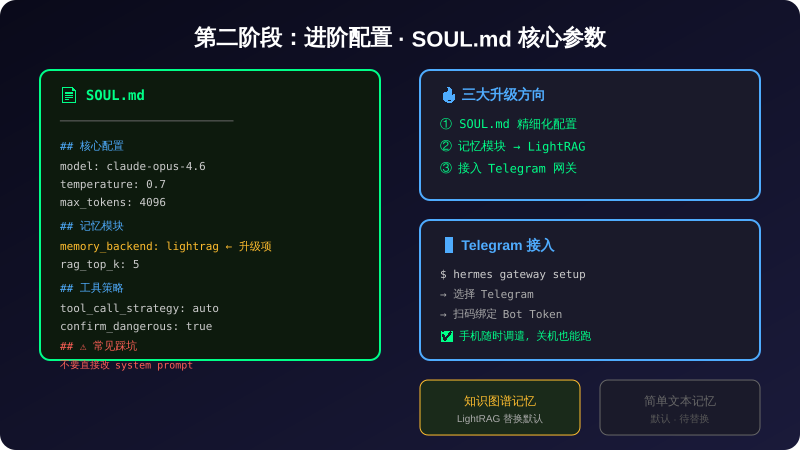
进阶配置的核心是 SOUL.md 文件——这是控制 Hermes Agent 底层行为的配置文件。新手容易踩的坑是直接改 Prompt,其实 SOUL.md 才是精髓所在。通过它你可以精确控制 Agent 的思考方式、工具调用策略和记忆行为。
六、配置工具集
Hermes Agent 内置 40+ 工具,建议新手先开启核心工具集:
hermes tools --set all   # 开启所有工具

# 或者按需开启
hermes tools --set web,terminal,file,memory,skills,cron
常用工具集说明:
| 工具集 | 功能 |
|---|---|
| web | 网页搜索和信息获取 |
| terminal | 终端命令执行 |
| file | 文件读写和编辑 |
| browser | 浏览器自动化 |
| vision | 图片识别 |
| image_gen | 图片生成 |
| skills | 技能管理 |
| memory | 记忆管理 |
| cron | 定时任务 |
| code_execution | 代码执行 |
| delegation | 子任务分发 |
七、启动与使用
# 启动交互式会话
hermes

# 单次查询模式
hermes chat -q "请给我解释一下什么是 REST API"
常用命令:
| 命令 | 说明 |
|---|---|
/new 或 /reset | 开始新对话 |
/continue | 继续上次对话 |
/skills | 查看和管理技能 |
/memory | 管理记忆 |
| Ctrl+C | 中断当前任务 |
| Ctrl+Z | 暂停 Agent |
八、避坑大全
坑一:安装后找不到 hermes 命令
原因:shell 配置没有重新加载。解决方案:
# 方法1:重新加载配置文件
source ~/.zshrc   # zsh 用户
source ~/.bashrc  # bash 用户

# 方法2:检查 hermes 是否安装
which hermes

# 方法3:如果是手动安装,创建符号链接
sudo ln -sf "$(pwd)/.venv/bin/hermes" /usr/local/bin/hermes
坑二:模型选择报 401/403 错误
原因:API Key 配置错误或模型提供商不支持。解决方案:
# 1. 检查 API Key 是否正确
hermes config show | grep API_KEY

# 2. 运行诊断命令
hermes doctor

# 3. 重新配置模型
hermes model
坑三:安装时报 Python/Cython 错误
解决方案(Ubuntu/Debian):
# 安装编译工具
sudo apt update
sudo apt install -y python3-dev build-essential

# 清理后重试
pip install --no-cache-dir -e ".[all]"
坑四:工具执行报权限错误
解决方案:
# 检查终端配置
cat ~/.hermes/config.yaml

# 如果使用 Docker 后端
terminal:
  backend: docker
  docker_image: python:3.11-slim

# 如果需要 sudo 权限
sudo usermod -aG docker $USER
newgrp docker
坑五:消息平台(TG/Discord)收不到消息
解决方案:
# 1. 启动网关
hermes gateway start

# 2. 检查网关状态
hermes gateway status

# 3. 查看网关日志
tail -f ~/.hermes/logs/gateway.log

# 4. 检查白名单配置
# 确保在 ~/.hermes/.env 中配置了正确的用户 ID
TELEGRAM_ALLOWED_USERS=your_user_id
坑六:上下文窗口不足
解决方案:
# 1. 使用上下文更大的模型
hermes model

# 2. 如果使用 Ollama,确保 num_ctx 配置匹配
ollama run --num_ctx 16384 your_model

# 3. 开启上下文压缩
# 在 config.yaml 中:
compression:
  enabled: true
  threshold: 0.50
坑七:技能不触发或不被复用
解决方案:
# 1. 查看当前技能
/hermes skills list

# 2. 手动触发技能学习
# 在对话中明确要求 Agent 沉淀技能:
# "请把刚才的操作沉淀为一个技能,命名为 xxx"

# 3. 检查技能目录
ls ~/.hermes/skills/
坑八:从 OpenClaw 迁移后配置丢失
解决方案:
# Hermes Agent 原生支持从 OpenClaw 迁移
# 只需在新环境运行
hermes setup
# 迁移程序会自动检测并导入旧配置
九、安全配置(生产环境必看)
Hermes Agent 拥有终端命令执行、文件操作等高危权限,务必做好安全配置:
消息平台白名单:
# ~/.hermes/.env
TELEGRAM_ALLOWED_USERS=your_user_id_1,your_user_id_2
DISCORD_ALLOWED_USERS=your_user_id_1,your_user_id_2
⚠️ 严禁设置 GATEWAY_ALLOW_ALL_USERS=true,否则任何人可以访问你的 Agent!
危险命令审批:
# ~/.hermes/config.yaml
security:
  dangerous_command_approval: always  # 始终审批危险命令
  # 或
  dangerous_command_approval: high_risk_only  # 仅高风险命令审批
容器隔离:
# ~/.hermes/config.yaml
terminal:
  backend: docker
docker_image: python:3.11-slim其次是记忆模块的升级。默认的记忆是基于简单文本的,随着对话增多会出现上下文混乱。进阶玩法是用 LightRAG 替换默认记忆模块,LightRAG 是基于知识图谱的,能够理解实体之间的关系,大幅提升复杂上下文的理解能力。
第三是接入消息通道(平台)。Hermes Agent 的真正壁垒是它的多平台接入能力——通过网关(Gateway)把 AI 带到你日常最常用的聊天工具里。跑通之后,你用手机随时调遣它,真正实现"关机也能持续运行"。主流平台全部支持:Telegram、Discord、Slack、WhatsApp、飞书、企业微信、个人微信、邮件、短信等,每个平台的接入流程都遵循同一套逻辑:安装平台依赖 → 运行设置向导 → 扫码/填令牌 → 配置访问策略 → 启动网关。
一、网关核心概念
Gateway(网关)是 Hermes Agent 连接外部消息平台的桥梁。它基于 ACP(Agent Communication Protocol)协议,运行在你的服务器上,通过长轮询(Long-Polling)或 Webhook 方式与各平台服务器保持通信。
核心优势:
- 不需要固定公网 IP(长轮询模式)
- 消息自动加解密,媒体文件走 AES-128-ECB 加密 CDN
- 多平台统一接入,统一管理
- 定时任务(Cron)自动推送到指定通道
Gateway 工作原理: 你的 VPS 作为客户端,主动定时向各平台服务器"敲门"问"有没有我的消息",有就拿回来处理,没有就继续等。由于是客户端发起连接,完全不需要配置Webhook或开放端口,在内网里跑着的服务器也能用。
二、通用接入步骤(Telegram / Discord / Slack 等)
除了微信之外的大多数平台(Telegram、Discord、Slack、WhatsApp、Signal、邮件等)都遵循以下通用流程:
第一步:安装依赖
不同平台需要不同的 Python 包:
# Telegram
pip install aiohttp

# Discord(需要 discord.py)
pip install discord.py aiohttp

# Slack
pip install slack-sdk aiohttp

# WhatsApp
pip install aiohttp cryptography

# Signal
pip install aiohttp

# 通用基础依赖
pip install aiohttp cryptography
第二步:创建平台 Bot / 应用
各平台创建方式不同:
| 平台 | 创建方式 | 关键凭证 |
|---|---|---|
| Telegram | @BotFather 机器人 | Bot Token |
| Discord | Discord Developer Portal → Applications | Bot Token |
| Slack | Slack API → Create App | Bot Token, Signing Secret |
| Twilio Account | Account SID, Auth Token | |
| Signal | Signal Messenger 开发者 |
第三步:运行设置向导
hermes gateway setup向导会引导你:选择要接入的平台 → 输入 Bot Token → 配置白名单 → 自动保存配置。
第四步:启动网关
hermes gateway第五步:验证
在对应平台给 Bot 发一条消息,确认响应正常。
三、Telegram 接入详解(步骤最全的示例)
Telegram 是接入最简单、最稳定的平台,以下是完整步骤:
1. 创建 Bot
在 Telegram 里搜索 @BotFather,发送 /newbot,按提示填写 Bot 名称和用户名(须以 bot 结尾,如 MyHermesBot)。完成后 BotFather 会给你一个 Bot Token,格式类似:123456789:ABCdefGHIjklMNOpqrsTUVwxyz。
2. 安装依赖
pip install aiohttp3. 运行设置向导
hermes gateway setup- 选择 Telegram
- 输入 Bot Token
- 询问 DM 策略:选
allowlist(仅白名单用户可私聊)或open(任何人可聊) - 如果选白名单,会要求输入你的 Telegram User ID(发送
/start给 @userinfobot 获取)
4. 配置白名单(如需)
编辑 ~/.hermes/.env:
TELEGRAM_ALLOWED_USERS=your_telegram_user_id
TELEGRAM_DM_POLICY=allowlist
5. 启动网关
hermes gateway看到 Telegram: Connected ✓ 即表示成功。
6. 开始对话
在 Telegram 找到你的 Bot,点 Start,直接发送消息即可。
四、微信(Weixin)接入详解(含扫码后选项步骤)
微信接入国内用户最常用,但流程和其他平台略有不同——它使用 iLink Bot API,通过扫码授权,不需要 Bot Token。
1. 安装依赖
pip install aiohttp cryptography
# 可选:终端二维码显示
pip install qrcode
2. 运行设置向导
hermes gateway setup- 选择 Weixin(注意:不是 WeCom,WeCom 是企业微信)
3. 扫码登录
向导会显示一个二维码(终端内直接显示,或提供 URL 链接在浏览器打开)。用微信扫一扫:
- 打开微信 → 发现 → 扫一扫
- 对准终端/浏览器中的二维码
- 扫码后微信会弹出确认页面,这是腾讯安全验证,必须点确认才能继续
4. 扫码确认后的选项步骤
扫码成功后,你的微信会收到来自"微信安全验证"或 iLink 的确认通知,点开后会看到类似以下选项:
| 选项 | 说明 |
|---|---|
| 确认登录 | 允许 Hermes Agent 绑定你的微信账号 |
| 拒绝 | 取消本次登录 |
点击 确认登录 后,终端会显示:
微信连接成功,account_id=your-account-id配置会自动保存到 ~/.hermes/weixin/accounts/ 目录,下次启动不需要重新扫码。
5. 配置访问策略(白名单模式)
编辑 ~/.hermes/.env:
# 设为白名单模式(强烈建议,避免陌生人骚扰)
WEIXIN_DM_POLICY=allowlist

# 你的微信 ID(user_id,不是微信号)
WEIXIN_ALLOWED_USERS=your_weixin_user_id
如何获取你的微信 User ID:网关运行后,给 Bot 发任意消息,日志里会显示你的 user_id。
6. 启动网关
hermes gateway连接成功后,你就可以在微信里和 Hermes Agent 私聊了。
7. 微信支持的玩法
| 功能 | 说明 |
|---|---|
| 私聊 | 和正常微信好友聊天一样 |
| 群聊 | 拉进群,@你的 Bot 才能响应 |
| 图片识别 | 发图片给 Bot,它能看懂图片内容 |
| 语音 | 发语音消息,Bot 能转文字并回复 |
| 文件 | 发文件给 Bot 分析 |
| 定时推送 | 配置 home channel 后,每天定时收到推送 |
8. 安全提醒
⚠️ 严禁设置 WEIXIN_DM_POLICY=open(任何人都能给你发消息并控制你的 AI),建议始终配合白名单使用。
五、接入其他平台速览
| 平台 | 关键步骤 | 凭证 |
|---|---|---|
| 飞书(Feishu/Lark) | 在开放平台创建企业自建应用 → 启用 Bot 功能 → 获取 App ID + App Secret | App ID, App Secret |
| 企业微信(WeCom) | 企业微信管理后台 → 创建自建应用 → 启用 API 接收 | Corp ID, Agent ID, Secret |
| 钉钉(DingTalk) | 钉钉开放平台 → 创建企业内部应用 → 获取 App Key + App Secret | App Key, App Secret |
| Discord | Discord Developer Portal → 创建 Application → 添加 Bot → 获取 Token | Bot Token |
| Slack | Slack API → Create App → 启用 Bot Token | Bot Token, Signing Secret |
| 通过 Twilio 接入(需境外服务器) | Account SID, Auth Token, Twilio WhatsApp 号码 | |
| 邮件 | Gmail / SMTP 配置 | 邮箱地址 + App Password / SMTP 凭据 |
| SMS | Twilio | Account SID, Auth Token, Twilio 号码 |
六、Home Channel(定时推送的关键)
配置好消息通道后,建议把常用通道设为 Home Channel,这样定时任务(Cron)的结果会自动推送到这里:
# 设为 Telegram 私聊为 Home Channel
hermes config set home_channel telegram:your_user_id

# 设为微信为 Home Channel
hermes config set home_channel weixin:your_user_id
或者在 ~/.hermes/.env 中配置:
# Telegram
TELEGRAM_HOME_CHANNEL=your_user_id

# 微信
WEIXIN_HOME_CHANNEL=your_user_id
Home Channel 的实际用途:
- 每天早上自动推送新闻早报
- 服务器监控告警实时推送
- 定时任务执行结果通知
- 不打开电脑,手机随时查看 AI 执行结果
进阶实战指南(踩坑开发者总结):https://github.com/OnlyTerp/hermes-optimization-guide
第三阶段:可视化控制中心
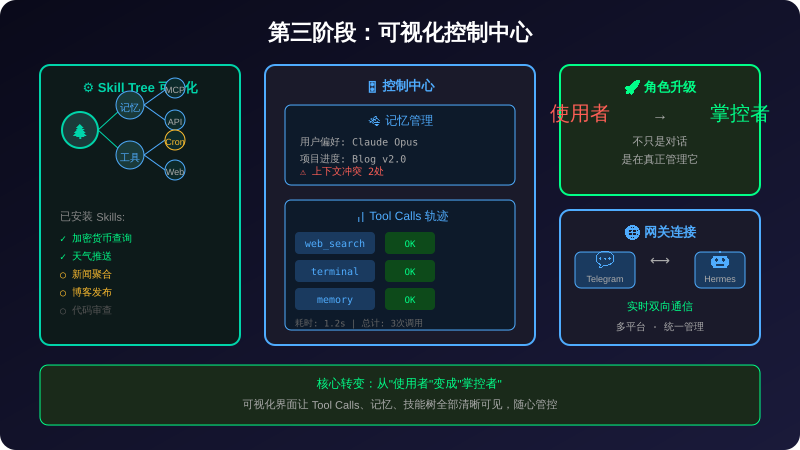
到了第三阶段,你应该已经不满足于对着终端敲命令了。Hermes Agent 的真正形态不是"聊天框",而是一个多能力的 AI 系统。把它通过网关连接到可视化界面后,你可以在图形界面里直观地审查它的完整 Tool Calls 轨迹——每一次工具调用、每一次思考决策全都看得一清二楚。
更重要的是,你可以直接编辑它的大脑记忆。记忆乱了可以手动修正,重要信息可以标记强化,不用担心它跑偏。此外还能管理它的技能树(Skill Tree),增删改查全部可视化操作。
这个阶段的核心价值在于:从"使用者"变成"掌控者"。你不再只是和它对话,而是在真正地管理它。
可视化与工作流管理仓库:https://github.com/outsourc-e/hermes-workspace
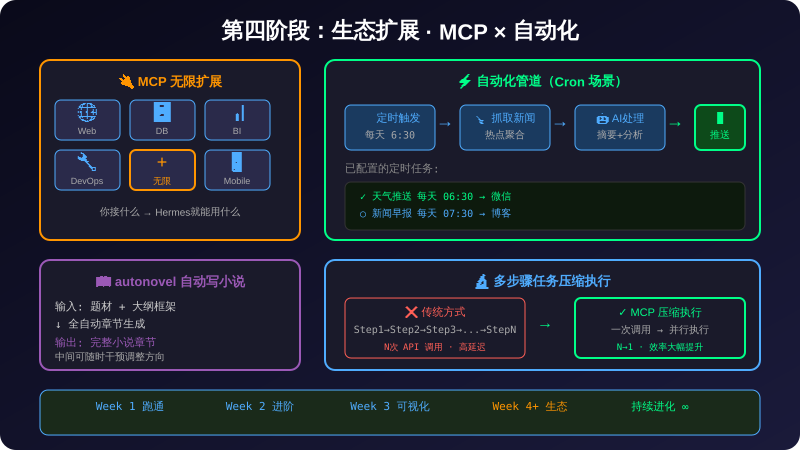
第四阶段:生态扩展,触达高阶玩法
能稳定使用之后,视野要打开。Hermes Agent 的真正壁垒是它的生态。
Awesome 资源库里收录了大量成熟场景案例。比如 autonovel 管道——用 Hermes Agent 来全自动写长篇小说,从大纲到章节全部自动完成,中间可以随时干预调整方向。另一个典型场景是定时任务(Cron)配置:让它在你睡觉时自动巡检服务器、整理行业简报、推送关键信息。这类自动化场景一旦搭好,使用频率比日常对话还高。
还有 MCP(Model Context Protocol)扩展能力。接上 MCP Server 之后,Hermes Agent 的工具能力可以无限扩展。你接什么它就能用什么,而且多步骤任务可以压缩执行,效率比单步调用高很多。
Awesome 资源库(精选合集):https://github.com/0xNyk/awesome-hermes-agent
学习路线总结
整体学习分四个阶段,节奏大概是:
第一周:装好跑通,体验基础对话,感受它的工作方式。
第二周:配置 SOUL.md、升级记忆模块、接入 Telegram。
第三周:搭建可视化控制中心,熟练管理 Skill 和记忆。
第四周及以后:探索生态、接入 MCP、搭自动化管道,形成自己的使用习惯。
最后提醒一点:Hermes Agent 不是传统意义的工具,是一个会越用越强的 AI 系统。你的使用过程就是它的训练过程,积累的经验会沉淀为可复用的 Skills。投入时间越长,它给你的回报越高。52K Star 不是白来的,用起来才知道它有多香。

